
Documentatie
Voordat je kan beginnen met het invullen van de website dien je deze eerst aan te vragen.
Neem contact op met onze collega Hans van Toor als je aan de slag gaat met de website.
Hij adviseert over het privacystatement bij de website. Dit kan per site verschillen, afhankelijk van het gebruik.
Hoe kan inloggen in WordPress
Ga naar jouwdomeinnaam.nl/wp-admin om in te loggen in de backend van WordPress. Wanneer je naar dit adres bent gegaan krijg je een loginscherm zoals op de afbeelding hier rechts te zien is.
Vul hier je gebruikersnaam en wachtwoord in dat je hebt ontvangen Best4u nadat je via aanvragen je project hebt aangemeld en deze is opgeleverd. Na het invullen druk je op ‘inloggen’.
Na het inloggen zie je het dashboard van WordPress.

Dashboard
Na het succesvol inloggen krijg je het dashboard te zien. Vanuit hier is het mogelijk om door de backend te kunnen navigeren.
Aan de linkerkant van het scherm is een donker gedeelte te vinden. Deze items zijn de navigatie van WordPress. Je kan hier veel zaken terugvinden zoals;
- Posts (Nieuwsberichten)
- Media (Afbeeldingen, Video’s, .pdf’s)
- Forms (Formulieren)
- Pages (Pagina’s)
- Appearance (weergave, menu’s)
De andere items in de lijst zijn minder van belang en zullen niet vaak gebruikt worden.

Pagina bewerken
Ga naar “Pages” om een pagina te bewerken. Je ziet hier dan een overzicht van alle aangemaakte pagina’s. Door op de knop “Add new” te klikken kan er een nieuwe pagina worden gemaakt.
Bestaande pagina’s kunnen bewerkt worden door in de lijst op de pagina titel te klikken.
Hier is het ook mogelijk om de disclaimer en colofon aan te passen.
Gutenberg
We zullen in deze sectie uitleggen hoe de homepagina aangepast kan worden met de Gutenberg editor. Deze editor is een “What You See Is What You Get” editor. Je kan direct zien wat er aangepast wordt.
Gutenberg werkt met “blocks”. Deze “blocks” worden samen een pagina. Elk block heeft zijn eigen functies.
Homepagina
We behandelen nu de homepagina, we werken hier van BOVEN naar BENEDEN. Alle blokken worden hier uitgelicht.
Slider

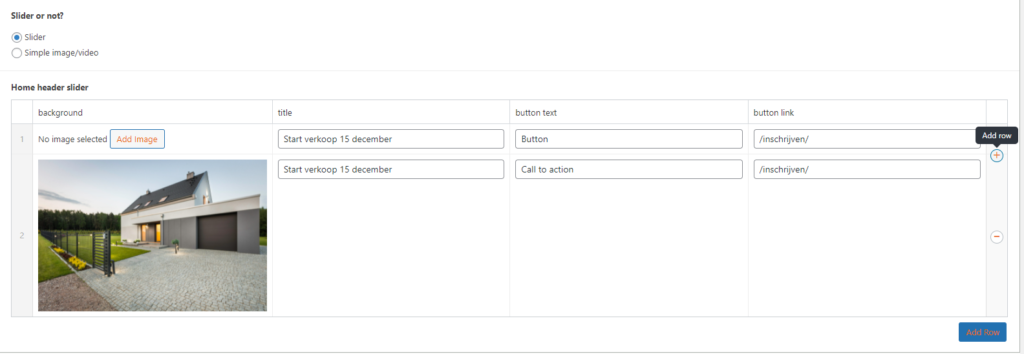
Het eerste block zorgt er voor dat er een mogelijkheid is om te kunnen kiezen tussen een slider of statische foto. Je kan middels de keuze mogelijkheid kiezen tussen “slider” of “simple image/video”.
Onder deze opties is het mogelijk om foto’s aan een slider toe te voegen, als ook een titel toe te voegen. Door middel van op het plusje aan de rechterkant of add row te drukken
Bovendien is het mogelijk om de knop te voorzien van de juiste tekst en link.
Intro
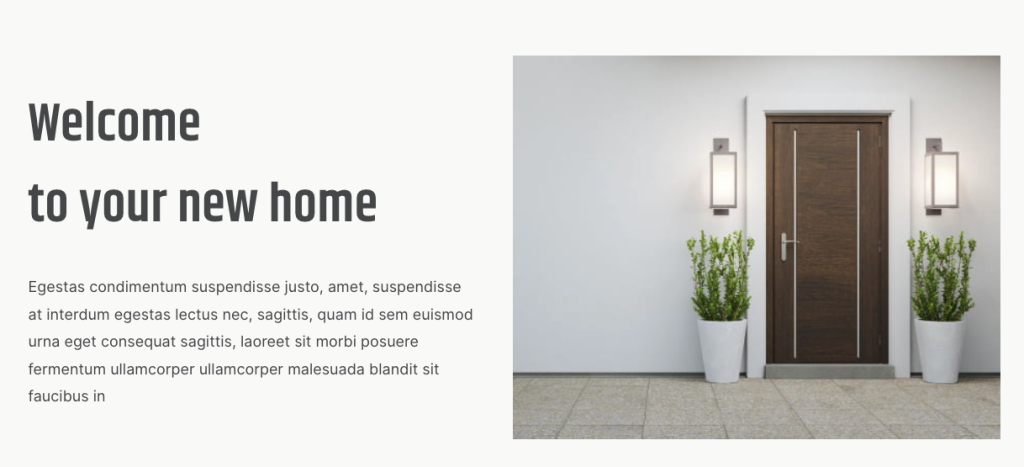
Onder de slider (of statische foto/video) hebben we een intro block. Dit block is opgebouwd uit een titel, tekst en foto.
Je kan de teksten aanpassen door hierop te klikken. Je kan dan direct beginnen met schrijven.
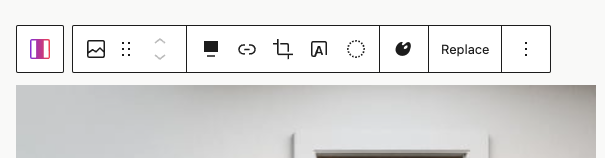
De afbeelding kan veranderd worden door op de afbeelding te klikken en dan te kiezen voor “replace”.
Iconen + Het plan aanpassen
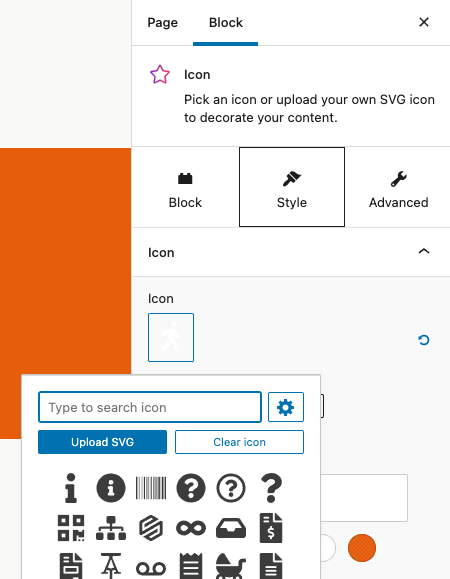
Om een icoon aan te passen dien je op het icoontje zelf te klikken. Aan de linkerkant is het dan mogelijk om een ander icoontje te kiezen. Wil je de teksten of het plan onder de iconen aanpassen, druk dan op de tekst en je kan deze direct wijzigingen.
Vergeet ten alle tijden niet de pagina’s na wijzigingen te updaten!

Galerij
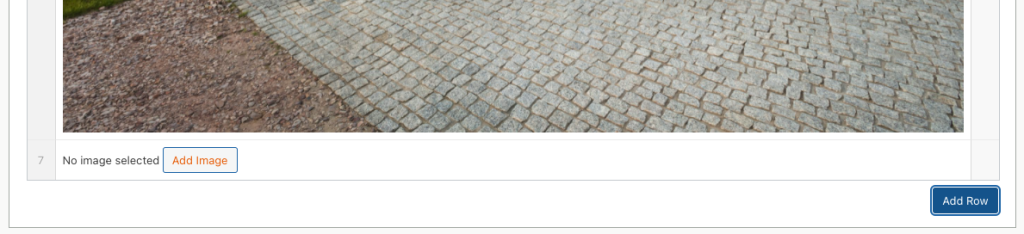
Je kan nieuwe foto’s toevoegen door onderaan bij de afbeeldingen op ‘add row’ te klikken. Hierna komt er een nieuwe regel bij, waar het mogelijk is een afbeelding te uploaden of te kiezen. Wanneer je de afbeelding hebt geüpload of geselecteerd kan je deze nog bewerken (Edit image) voordat je op select drukt (blauwe knop)
Vergeet ten alle tijden niet de pagina’s na wijzigingen te updaten!
Pagina toevoegen aan het menu
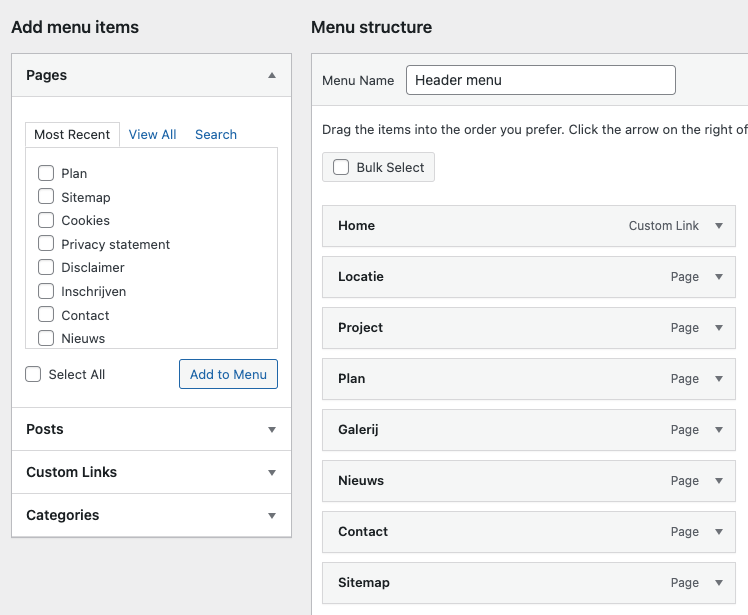
Wanneer er een pagina toegevoegd moet worden aan het menu volg dan deze stappen
- Ga naar het submenu onder “Appearance (weergave) -> Menus”
- Je ziet hier dan het menu, links hiervan staan de pagina’s
- Je kan een pagina aanvinken (of meerdere pagina’s) en druk vervolgens op “add to menu”
- De pagina(‘s) worden vervolgens aan het menu onderaan toegevoegd.
- Je kan de pagina verslepen naar de gewenste positie.
- Eventueel een pagina kenmerken als subpagina is ook mogelijk. Sleep hiervoor het item onder de hoofdpagina en sleep de pagina dan iets naar rechts. Je ziet dan de ‘streepjes’ verschuiven. Laat de pagina dan los. Er zal dan ook “sub item” bij de pagina komen te staan.
- Mocht je een menu item willen verwijderen kan je dit doen door op de kleine driehoek te drukken en te gaan naar remove.
- Vergeet niet om het menu op te slaan door te drukken op “save menu” nadien je wijzigingen hebt aangebracht
Formulieren
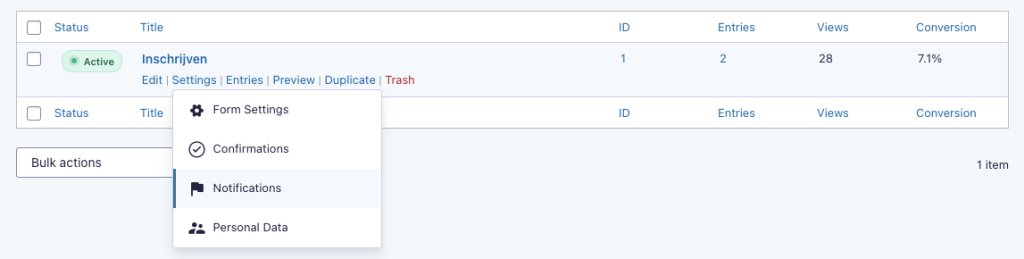
Mocht je het standaard formulier willen aanpassen op de contactpagina. Ga je naar “forms” om het formulier aan te passen. Wanneer je hier op hebt geklikt krijg je een overzicht van de bestaande formulieren.
Wanneer je met je muis over een formulier gaat, zie je extra opties tevoorschijn komen.
Ga met je muis over “settings”. Hier komt dan een dropdown tevoorschijn met hierin vier opties. Kies dan voor “Notificaties”.
Notificaties
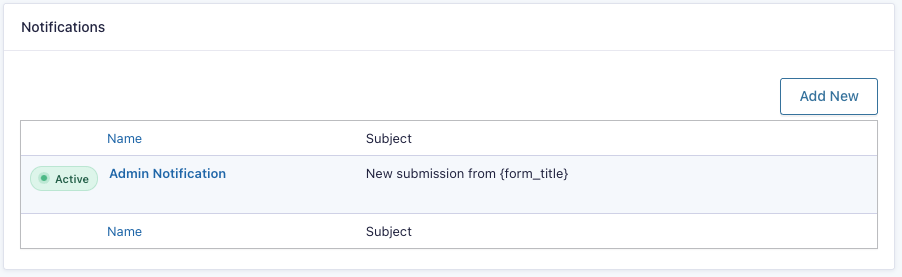
Wanneer je hier op hebt geklikt krijg je een nieuwe pagina te zien. Hierin staan notificaties die ingesteld staan. Standaard zien we ‘Admin Notification’ staan.
Klik op de titel van deze notificatie om hem aan te passen.
Aanpassen van notificatie
In de nieuwe pagina is het mogelijk om het formulier in te stellen.
- Send to Email
Na inzending van het formulier, wordt het formulier naar dit emailadres verstuurd. - From Name
Deze naam is zichtbaar in de mail programma’s en laat zien van wie de mail is. - From Email
Dit e-mailadres is zichtbaar in de mail programma’s en laat zien van welke mailadres het af komt. Dit is handig wanneer je reageert op de klant, dan kan hij altijd terug reageren. - Reply To
Dit hoeft niet aangepast te worden en kan altijd{E-mailadres:2}blijven. - Subject
Het onderwerp van de mail - Message
Je hoeft dit niet aan te passen, het is wel mogelijk. Hou rekening mee dat{all_fields}er in blijft staan, zodat alle velden die ingevuld zijn in het formulier zichtbaar zijn in de mail.
Nieuws item toevoegen
De recente nieuws items worden getoond op de homepagina en alle andere nieuws items zie je op de nieuws pagina automatisch.
Voor het toevoegen ga je naar “posts” om een nieuw nieuwsbericht toe te voegen aan de website. Nadat de pagina is geladen zie je een overzicht van de bestaande nieuwsberichten.
Het beste is om een bestaand nieuwsbericht te dupliceren en te bewerken. Je kan dit doen door met je muis over een bestaand nieuwsbericht te gaan en te kiezen voor “duplicate this”.
Wanneer hiervoor gekozen is zal de pagina opnieuw laden en is er een nieuw bericht toegevoegd (boven aan). Bewerk het bericht en pas de titel van het bericht aan. Druk vervolgens in de rechterzijkant op Permalink (url) om de URL aan te passen. Verwijder hier de gehele tekst van het duplicaat en druk op save draft.
Mocht je deze niet zien druk dan eerst op de tandwiel. Pas vervolgens de overige content van het bericht aan.
Om een extra content block toe te voegen druk je op het zwarte plusje
Nadat het nieuwsbericht is aangepast, kan je rechtsbovenin op “Publish” geklikt worden om het nieuwsbericht online te plaatsen.
SEO
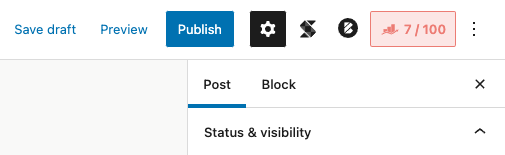
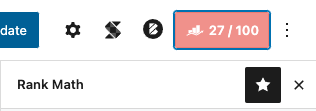
Je kan per pagina de SEO aanpassen. Ga hiervoor naar het bewerken van een pagina en vind rechtsboven in een blok (groen, geel of rood) met hierin cijfers [xx/100].
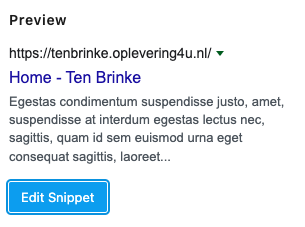
Je kan dan hier de meta titel en meta descripties aanpassen. Om dit te doen dien je op “Edit Snippet” te klikken. Wanneer je hierop klikt dan opent er een pop-up met hierin de mogelijkheid om de meta titel en descripties aan te passen. Na het aanpassen vergeet de pagina niet op te slaan.
Mocht jezelf geen aanpassingen toevoegen in de SEO tekst wordt dit automatisch gedaan op basis van de content van de pagina.
Google Maps
Om op de pagina de Google Maps aan te passen dient er een nieuwe iFrame toegevoegd te worden op de plek van de huidige iFrame. Volg onderstaande stappen om de iFrame op te halen en dit te plaatsen in de pagina.
- Ga naar maps.google.com
- Zoek de locatie op dat getoond dient te worden
- Nadat de locatie gevonden is (dit kan een naam zijn of een adres) dan zal Google Maps dit in de kaart tonen met een rode marker.
- Links van de kaart staan gegevens van de locatie. Ook is hier de volgende knop te vinden:
 en klik hier op.
 - Er opent nu een pop-up met hierin DELEN en direct er onder twee opties: Een link verzenden of Een kaart insluiten
- Klik vervolgens op Een kaart insluiten
- Klik dan op HTML Kopiëren.
- Ga in WordPress naar de locatie pagina en bewerk deze.
- Scrol naar beneden tot dat je het volgende ziet:

- Plak hier de HTML-code dat is gekopieerd van stap 7
- Zoek in deze code naar
WIDTH="xxx" - Verander het getal tussen de haakjes naar
"100%"
Dit is belangrijk zodat de kaart over de hele breedte komt te staan. - Sla de pagina op en op de locatie pagina zal dan de Google Maps getoond moeten worden met de geselecteerde locatie.
Footer
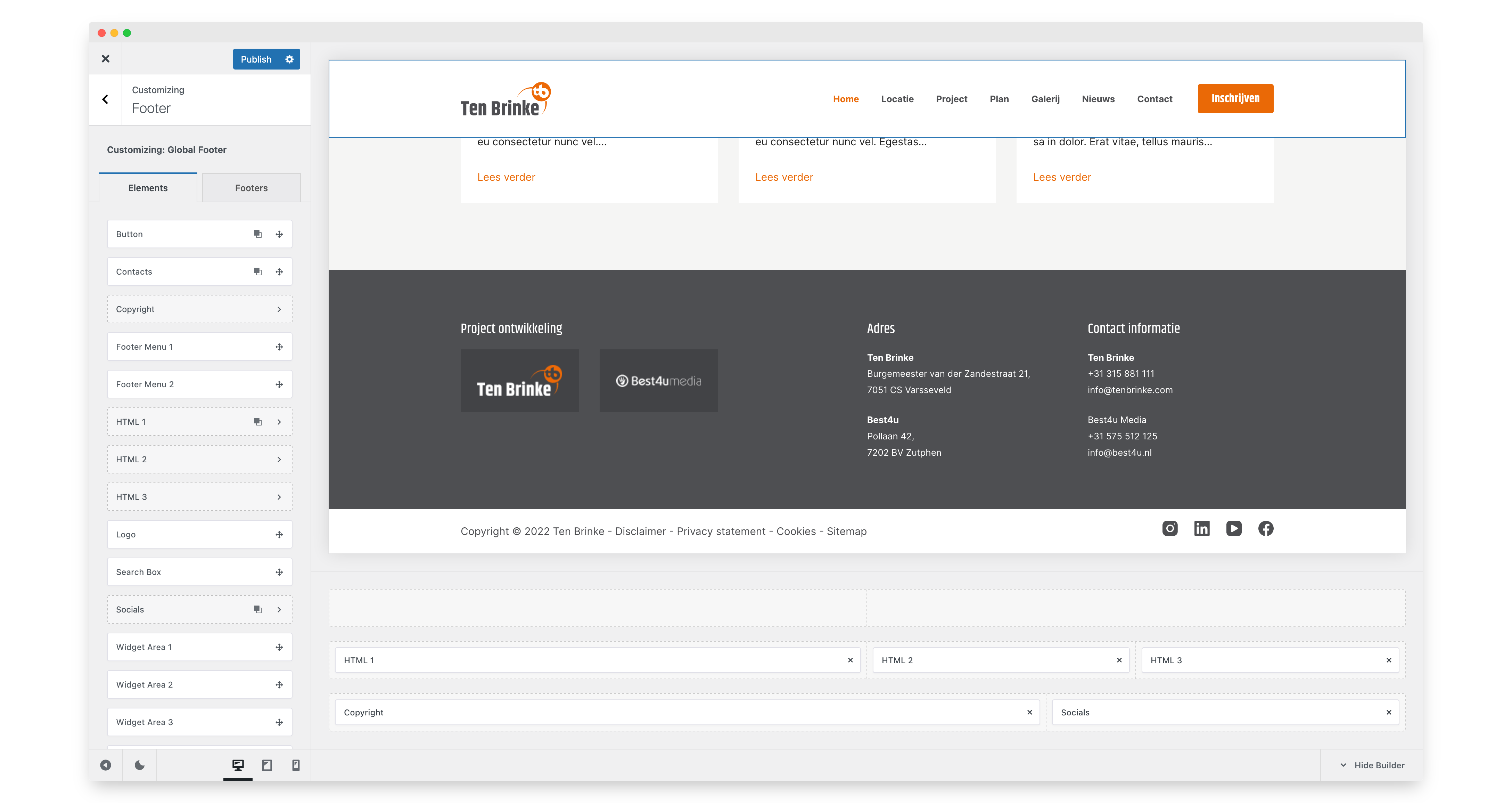
Helemaal onderaan de website staat de ‘footer’. In deze footer staat vaak de contactinformatie en om het mooi te maken enkele logo’s.
Om deze informatie aan te passen dien je de volgende stappen te volgen
- Ga met je muis over
Weergaveheen - Selecteer hier
Customizer - Links van het nieuwe scherm staat er onder
General Optionsde optie:Footer. - Wanneer je hier op geklikt hebt, zul je de footer kunnen bewerken.
- Onderin in het midden staat de Footer builder. Hier is het mogelijk om alle content zaken van de footer aan te passen.
Je kan de content aanpassen door in de builder op de kleine witte blokjes te klikken.

Nadat er aanpassingen hebben plaatsgevonden dan is het de noodzaak om PUBLISH te klikken. Wanneer dit niet gedaan wordt, zullen de aanpassingen ook niet zichtbaar zijn.
Social Media
Je kan de social media links aanpassen door naar weergave -> customizer te gaan.
Wanneer de customizer is geopend zoek dan aan de linkerkant naar “Algemeen” en klik hier dan op. Je zult dan vervolgens ‘Accounts sociale media‘ vinden.
Het is dan hier mogelijk om links naar de socialmediaplatformen te plaatsen. Hou er rekening mee dat het een VOLLEDIGE LINK moet zijn, dus inclusief https://
Na het invullen vergeet niet om PUBLISH te klikken.
Foto’s bewerken
Als je een afbeelding hebt geüpload tijdens het schrijven of bewerken van een bericht of pagina in WordPress, verschijnt deze in de (visuele) editor. Klik op de afbeelding en klik vervolgens op “Bewerken” (zie onderstaande afbeelding).
Afbeelding bewerken in de visuele editor
Als je op “Bewerken” hebt geklikt, kom je in een nieuw scherm met verschillende mogelijkheden. De “Weergave”-instellingen ken je waarschijnlijk al. Met deze instellingen bewerk je niet zozeer de afbeelding zelf, maar hoe deze getoond wordt op je pagina. Zo bepaal je bijvoorbeeld de uitlijning ten opzichte van de tekst en de afmetingen. Ook kun je een link kiezen die op de afbeelding wordt geplaatst.
Dit zijn overigens allemaal instellingen die je ook al kunt kiezen tijdens het toevoegen van de afbeelding aan je pagina of bericht.
Wanneer je de daadwerkelijke afbeelding wilt bewerken, klik je op “Origineel bewerken”. Hier kun je ook kiezen door “Vervangen”. Als je bijvoorbeeld de verkeerde afbeelding hebt geüpload, hoef je niet eerst deze te verwijderen, maar kun je gewoon het origineel vervangen met de juiste afbeelding.
Wanneer je op “Origineel bewerken” klikt, kom je in een nieuw scherm met verschillende opties:
Bijsnijden
Wanneer je met je muis een selectie maakt (door over een deel van de afbeelding te slepen), kun je de afbeelding bijsnijden. Wanneer je de gewenste selectie hebt gemaakt, klik je op de “Bijsnijden”-knop, helemaal linksboven. Vervolgens krijg je het resultaat te zien. Ben je hier tevreden over, dan klik je op “Opslaan”.
Draaien / roteren
Je kunt de afbeelding vanuit deze bewerker ook 90 graden draaien (roteren). Met de twee knoppen kun je de afbeelding draaien. Met de ene knop draai je in de richting van de klok, met de andere draai je in de andere richting.
Ongedaan maken
Met de twee rechter knoppen kun je je wijzigingen ongedaan maken óf “opnieuw” doen (nadat je deze eerder ongedaan hebt gemaakt). Dit kan erg handig zijn als je per ongeluk ergens op hebt geklikt, maar hier niet tevreden over bent.
Google Analytics toevoegen
Ga naar weergave -> customizer.
Wanneer de customizer is geopend kies dan voor “Algemeen”
Kies vervolgens dan “Betrokkenheid van bezoekers”
Je kan hier dan de tracking ID van Google Analytics toevoegen.
LET OP dat de ID bij de juiste versie geplaatst wordt, als het gaat om een V4 dan moet deze in het tweede veld geplaatst worden niet in de eerste!
Foto’s aanpassen
Om de foto’s op andere pagina’s aan te passen dien je naar de pagina te gaan in de backend van WordPress.
Wanneer je de pagina bewerkt klik je op de foto.
Je ziet in de ’toolbar’ dan “vervangen” staan.
Wanneer je hier op klikt krijg je de mogelijkheid om een foto uit de bibliotheek te kiezen of zelf een foto te uploaden.
Als dit gedaan is, dan kan je de pagina bijwerken en de foto zal dan op de website zichtbaar zijn.
Ben je klaar, kunnen we live!
Wanneer de website qua content is gevuld en de website kan live. Dan is het belangrijk dit te melden bij onze support afdeling en de marketing afdeling voor Google Analytics. Zij kunnen je hierbij verder helpen. Via onderstaande mailadres kan je contact opnemen met onze support afdeling